
Shopifyで海外の方向けに多言語対応のストア運営を検討している場合に、「どのように翻訳対応すればよいのか」「問題なく翻訳できるのか」と気になる方もいるかと思います。
Shopifyでは公式翻訳アプリのTranslate & Adaptがよく利用されますが、今回は本アプリの基本的な使い方や注意点を解説させていただきます。
本アプリをあまりよく知らなかったり、これから初めて触られる方の参考になりましたら幸いです。
※2026年1月時点での内容となりますので、予めご了承ください。
Translate & Adaptとは?
Translate & Adapt は、Shopify公式の翻訳アプリです。
管理画面から直接翻訳を行えるため、導入ハードルが低く使い勝手の良い機能となっています。
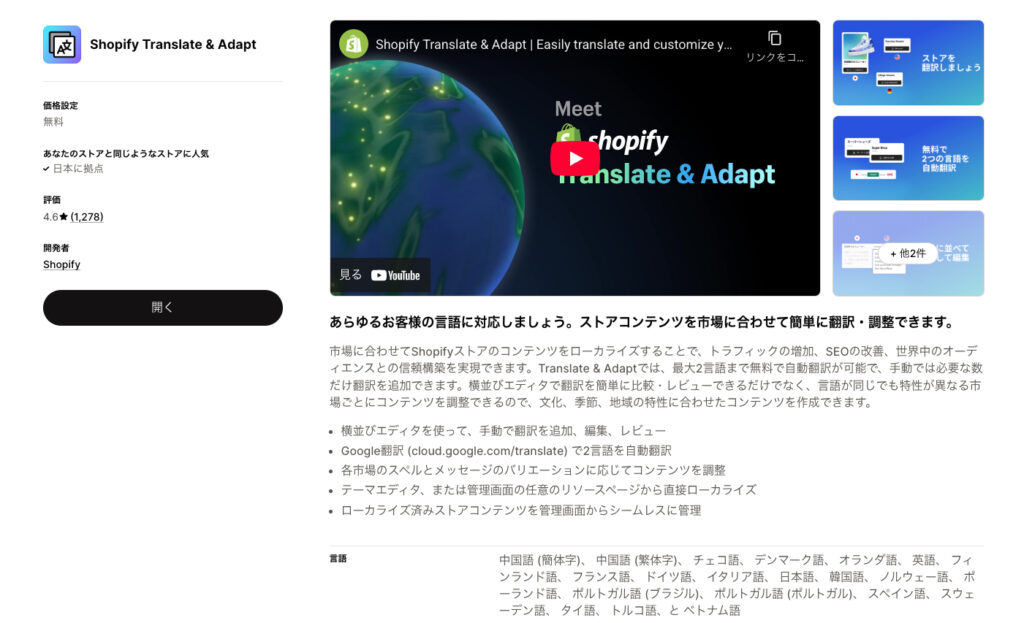
参照元)Translate & Adapt(Shopify App Store)
主な特徴は以下のとおりです。
- Shopify公式アプリのため安心して利用できる。Markets(越境販売するための機能)との親和性も高い
- 無料で使える
- 英語をはじめ、中国語や韓国語など多くの言語に翻訳可能
- Google翻訳ベースで、サイト内の自動翻訳がワンクリックでできる(制限あり)
「海外の方にもサイト内容が理解できるようにまずは英語対応から始めたい」というケースでは、最初の選択肢として検討されることが多いアプリです。
Translate & Adaptの基本的な使い方
翻訳できる主な項目
Translate & Adaptでは、原則としてShopify管理画面上の情報をベースに翻訳を行えます。
- ヘッダー/フッターの項目やトップページのテキスト
- コレクションページのテキスト
- 商品ページのテキスト
- ブログページのテキスト
- 独自のページのテキスト(About、FAQ など)
- 独自のメタフィールドなどで表示させているテキスト
- その他テーマ内のテキスト(ボタン文言、見出しなど)等
翻訳の設定手順(英語翻訳の例)
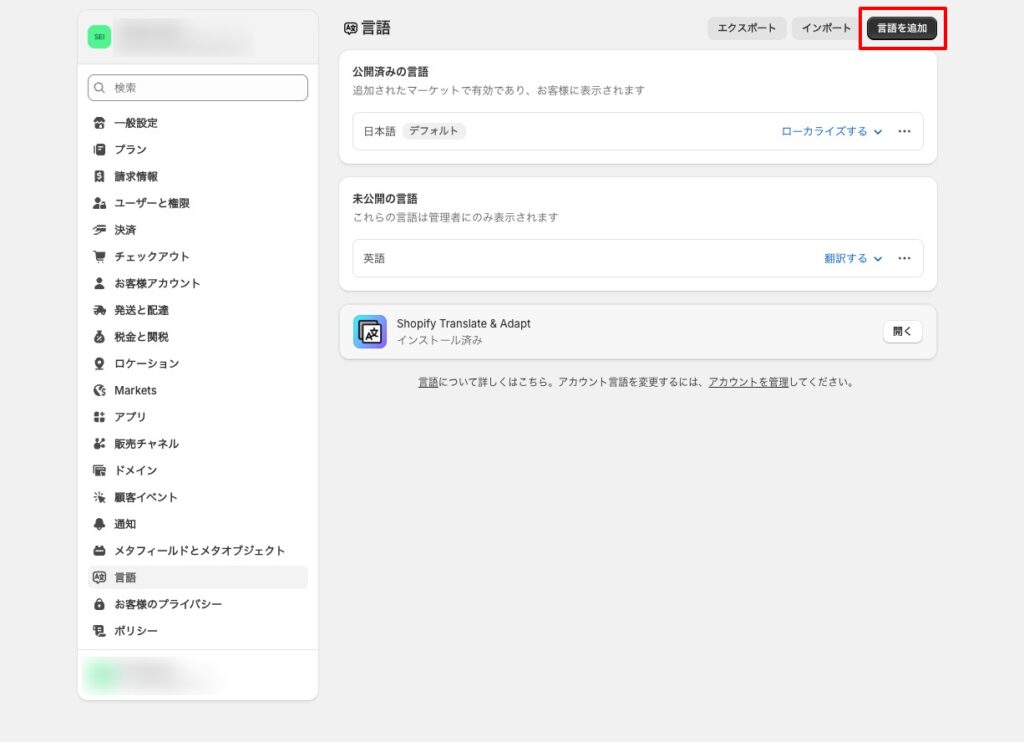
1. 設定の「言語」から英語を追加
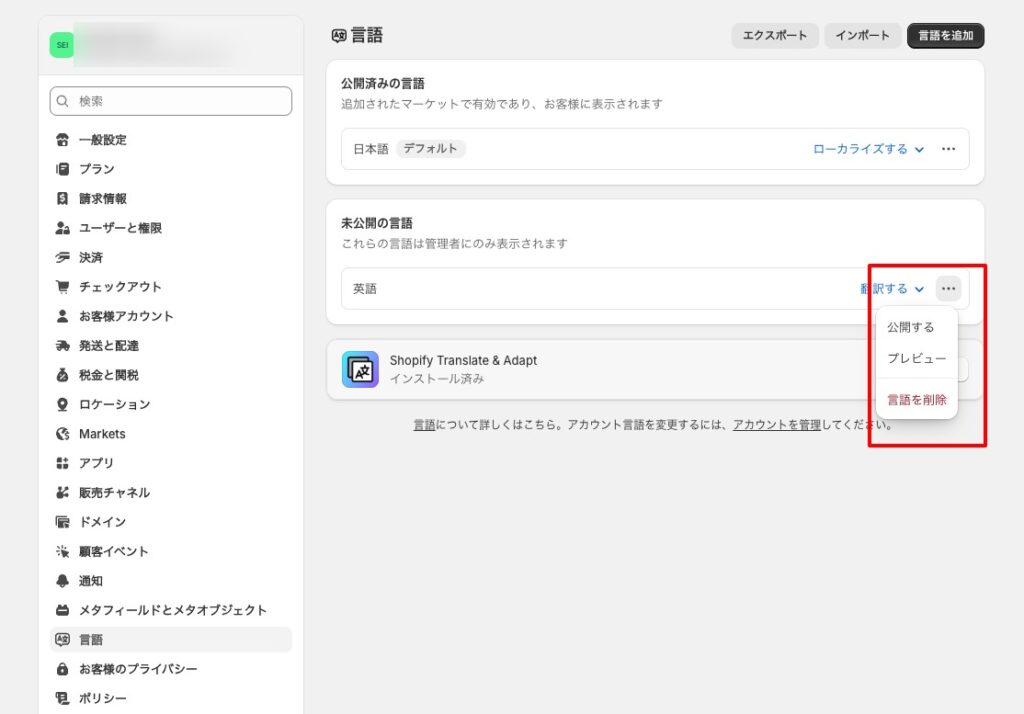
翻訳を行う前に、言語設定にて英語を追加します(添付画像参照)
この段階では、念のためまだ公開はせずにしておきます。
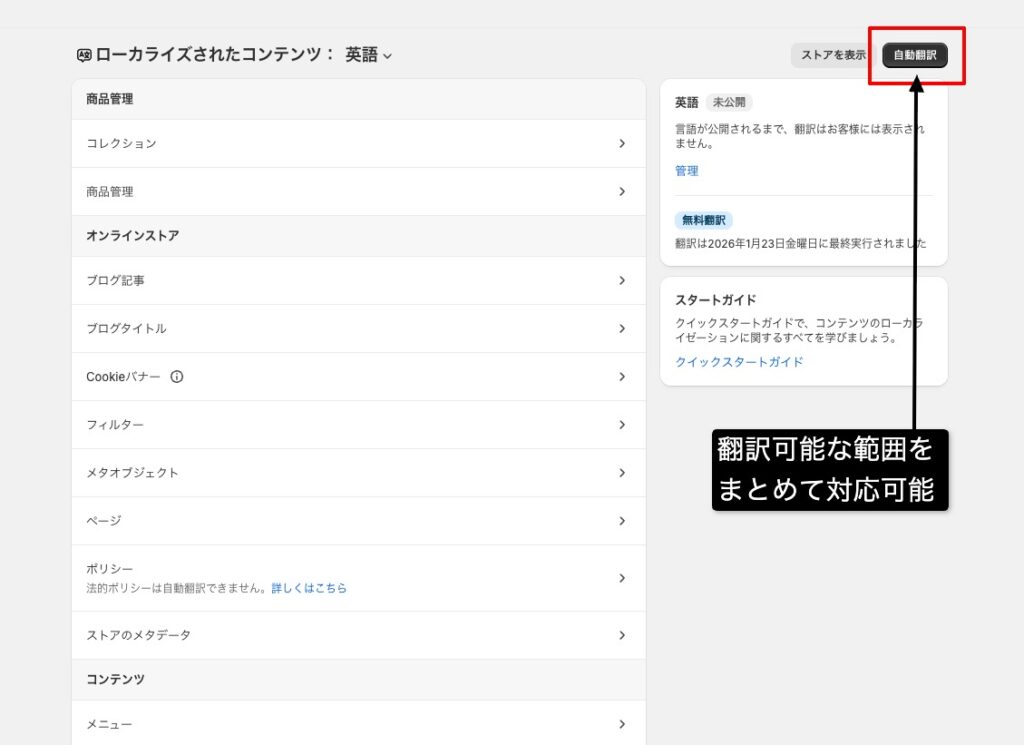
2. Translate & Adaptを開き、まずは全体を自動翻訳
ストア言語に英語を追加したら、言語設定画面にも表示されますがTranslate & Adaptのアプリを開きます。アプリトップページの右上に「自動翻訳」ボタンがあるので、まずはアプリ内で対応可能なすべてのテキストを翻訳しましょう。テキストの量により翻訳に時間がかかりますが、翻訳中も管理画面内での他作業が可能です。
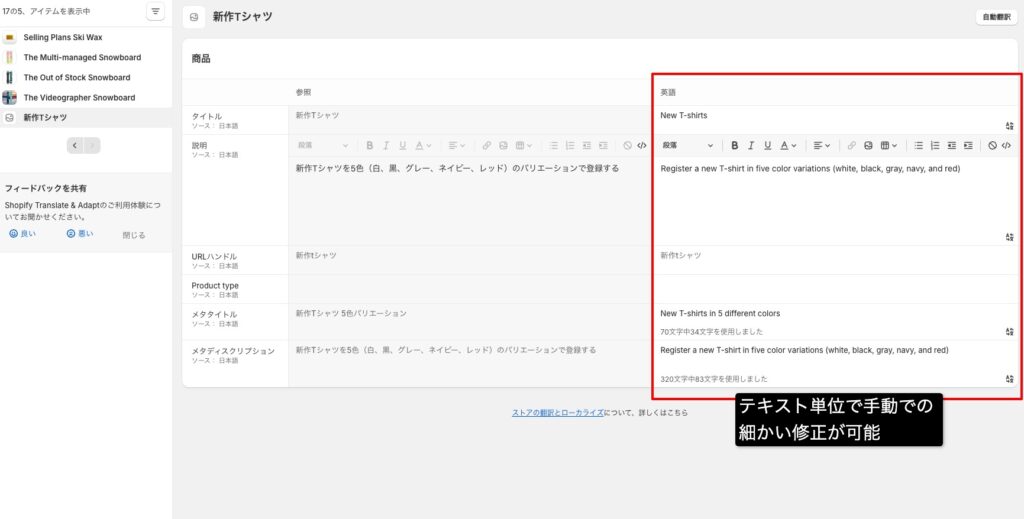
3. 最初の自動翻訳が完了したら細かい部分の翻訳を確認/修正する
自動翻訳が完了したら、商品ページやブログページなどの、細かいページ単位で翻訳をチェックします。
部分的にうまく翻訳されていないケースもあるため、そういった部分を手動で修正していきます。
また、ページ単位での自動翻訳も可能です。
4. 全体の翻訳が完了後、言語設定にて英語を公開
細部も確認/修正を行いストア全体の翻訳が完了したら、言語設定から英語を公開に切り替えます。公開すると、サイトに訪問されたユーザーが英語ページを閲覧することが可能になります。
5. ストアの編集画面にて言語切替ボタンを表示設定する
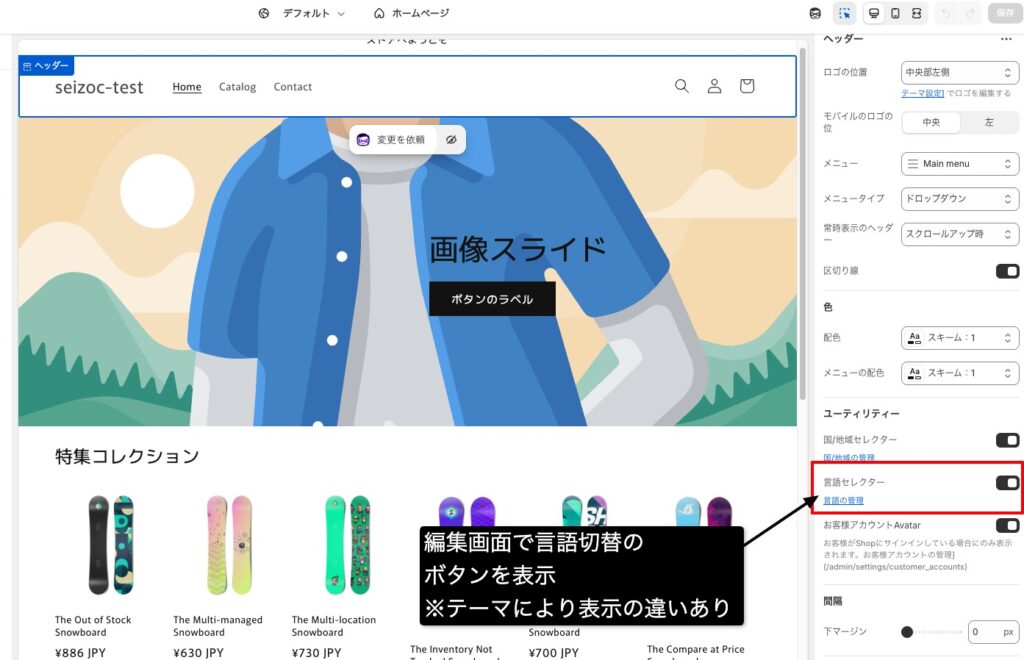
ライブテーマの「テーマを編集する」から、言語切替ボタンを表示させる設定を行います(原則、テーマの標準機能としてヘッダーやフッターで設定できるようになっています)
※もし、言語切替ボタンの表示場所を変更したい場合はカスタマイズが必要です。
Translate & Adaptで注意が必要な点
Translate & Adaptは無料で使えるアプリとして非常に優秀ですが、万能ではありません。以下、翻訳するにあたり注意しておきたい点を解説いたします。
翻訳できない項目がある
- 画像内に含まれるテキスト
画像に日本語のテキストが含まれている場合、翻訳できません。 - 他にインストールしているアプリやサービス側が管理している表示文言
別のアプリやサービスを導入している場合、サービス側の設定により表示させているテキストは翻訳できません。 - liquidファイル内に直接書かれた固定テキスト
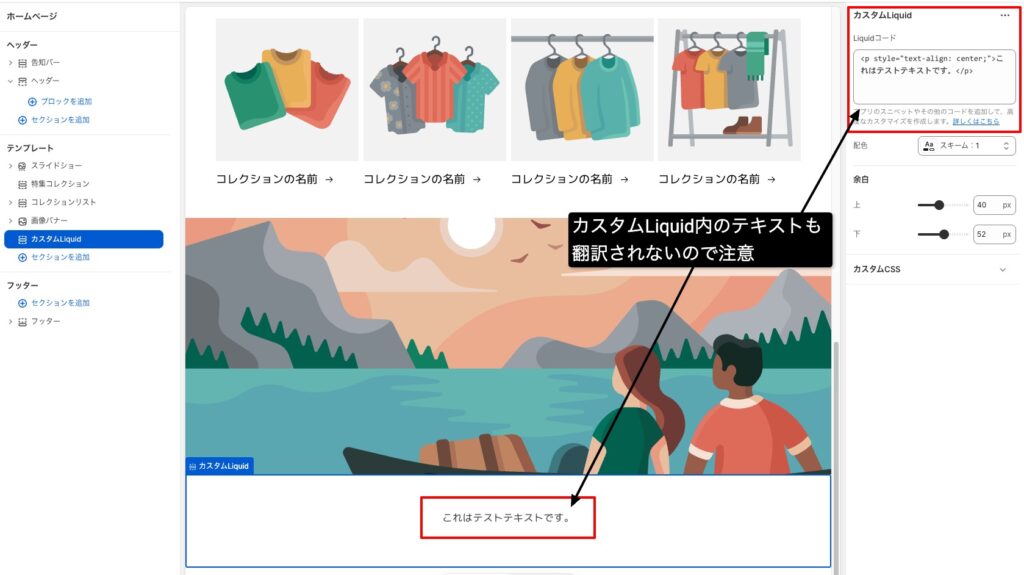
カスタマイズにより直接liquidファイルのソースコードを編集してテキストを入れている場合、その部分は翻訳できません。 - 「カスタムLiquid」セクション内のテキスト
テーマの編集から任意で追加できるカスタムLiquidのセクションは、翻訳の対象になりませんのでご注意ください。
特にliquidファイルの直カスタマイズや、カスタムLiquidのセクションについては、どのストアでも何かしらのカスタマイズをすることが多いため発生しがちです。こういったケースでは専門家の対応が必要となります。
※上記はECサイトの開発側が予め意識しておくポイントですが、ご要件によってはやむを得ないケースもございます。
自動翻訳はあくまでGoogle翻訳ベースである
自動翻訳は、Google翻訳をベースとした内容になっています。精度は高いものの100%完璧な翻訳は難しいため、重要な部分は手動で修正する/そうでない部分は妥協する、といった柔軟な方針検討が必要です。
翻訳はライブテーマにも適用される
Translate & Adaptで翻訳したテキストは、ライブテーマでも反映されます(ライブテーマではない任意のテーマだけに反映させることはできない)。そのため、翻訳作業が完了するまではサイト上に言語切替ボタンを表示させないことを推奨いたします。
勝手に自動翻訳はされない/自動翻訳ができるのは2か国語まで
Translate & Adaptは自動翻訳の機能がありますが常に自動化されるわけではなく、自動翻訳ボタンを押したら動作する仕組みになっています。そのため、商品やブログなどに更新があった際は、都度アプリ管理画面側で対応をする必要があります。
また、自動翻訳機能が使えるのは2か国語目までです(例:英語と韓国語 など)
3カ国語目以降は手動で翻訳する必要があるため、対象言語が多い場合はご注意ください。
Translate & Adaptの管理画面に慣れが必要
アプリの管理画面が、使い慣れないと少々わかりづらいかもしれません。
例えば、1ページ内のテキストが多い場合では、管理画面内で複数ページに分けて表示されるのですが、改ページがあることに気づきにくいので注意が必要です。
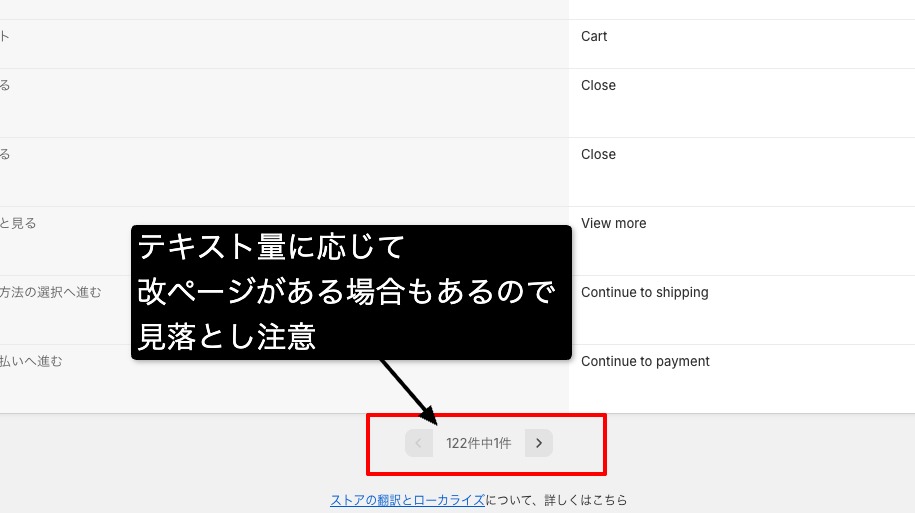
また、商品ページやブログ記事ページ等はわかりやすいですが、サイト内の細かい部分で表示している各種パーツのテキストなどは、翻訳をしても実際どの部分に表示されるテキストなのか把握が難しいケースがあります。そのため、実際のサイトと表示を照らし合わせながら慎重に作業を進める必要があります。
サイト全体を把握している専門の開発パートナーがいる場合は、連携できるとスムーズです。
法的情報やポリシーなどの翻訳は自動でされない
Translate & Adaptの管理画面上にも記載がありますが、各種法的情報ページやポリシーについては自動翻訳がされません。そのため、管理画面で対象ページごとに手動で対応する必要があります。
また、日本国内向けの記載内容をそのまま翻訳はできますが、海外の場合はそもそも必要な記載内容に違いがあります。法的情報やポリシーのページは可能な限り海外向けの法務担当者などに相談し、内容の検討および正確に翻訳することを検討してください。
Translate & Adaptが向いているケース・向いていないケース
向いているケース
- まずは英語の翻訳対応から始めたい
- 無料で翻訳対応を試したい
- 商品やブログ記事などの更新が比較的少ない
- 安全なShopify公式アプリで完結させたい
向いていないケース
- 多言語を大量に扱う必要がある
- 翻訳作業を完全に自動化・効率化したい
- 商品数やブログ数が多く、更新も頻繁
こうした場合は、別の翻訳アプリや運用方法の検討が必要になります。
参考)[公式]Shopify App Store
まとめ
Translate & Adaptは、Shopifyで英語翻訳・多言語対応を始めるためのシンプルで扱いやすい公式アプリです。無料で使えるため非常に便利なのですが、ご紹介させていただいたように注意点もあるため、本記事を参考にしていただきご自身のストアに合いそうかを事前に検討しましょう。
また、Translate & Adaptはあくまで「翻訳するための手段」にとどまるため、これだけでは海外販売ができるようにはなりません。越境ECを検討している場合はShopify Marketsの設定もセットで必要になりますのでご注意ください。
参考)[公式]Shopify Marketsとは
今後もShopifyの役に立ちそうなコンテンツを引き続き発信してまいります。Translate & Adaptについてをはじめ、ShopifyやECについて不明点やお困りごとなどございましたら気軽にご相談くださいませ(初回のご相談や壁打ち等は無料で実施しております。)