2025年5月に開催されたShopify Edition Summer '25でのアップデートにて、画像を「数行のプロンプト」で作ることができるShopify SidekickのAI画像生成機能が発表されました。本記事では画像生成機能を実際に検証し、当社目線での活用シーンのおすすめや注意点などをお伝えしたいと思います。
※2025年7月時点での内容です。今後のアップデートでの変更が予想されますので、予めご了承くださいませ。
Shopify Sidekickの画像生成とは?
SidekickはShopifyのストア管理画面内で使えるAIアシスタントで、ストアのレポート機能や管理画面内のガイドなど、様々な目的に対して利用することができます。その中で、5月のアップデートで発表されたAI画像生成機能については下記の特徴があります。
- 1つのプロンプト(指示)で最大5枚を同時生成することが可能
- 内容に問題がなければ「ファイル」 にそのまま保存が可能。すぐにストア内で活用できる
通常だとデザイナーが5パターンの画像を作成する作業になるため、バージョン違いの5枚を瞬時に生成/デザイナーでなくとも対応自体は可能になることで、工数削減が期待できます。
また、現在様々なAI画像生成サービスがありますが、Sidekickの場合はShopifyストアを運営している事業者様であれば追加費用なしで利用できるメリットがあります。
※Shopify Sidekickの使い方は簡単で、ストア管理画面の上部(ヘッダー右上)にある「顔のアイコン」をクリックすれば利用できます。
Shopify Sidekickについて、使い方やどのようなことができるかをまとめた別記事がございます。併せてご確認ください。
Shopify AI Sidekickの基礎ガイド|2025年アップデートや活用法
Shopify Sidekick画像生成についての基本情報
ここからは、実際にSidekickでの画像生成機能を検証して、わかったことや注意点などをご紹介していきます。
※検証には、ストアのテストデータにある商品画像も使用しています。
| 項目 | 内容 |
|---|---|
| 生成できる画像タイプ | イラスト/実写風など指示通り対応 |
| 生成画像の品質・解像度 | 所感問題なし(内容によっては若干粗くなる可能性あり) |
| 画像生成サイズ | 1536 x 1024 px 固定で生成 |
| 画像生成フォーマット | PNGデータで生成 |
| 追加指示での修正 | 可能(注意点はあり) |
| 画像生成時間 | 平均20〜30秒ほどで生成 |
| 日本語プロンプトでの精度 | 英語版と比較して遜色なし |
良かった点
画像生成のタイプ指定や品質について
プロンプトの例として、イラスト風・実写風などの指示をすればタイプに応じた画像を生成できます。
また、画像の品質についても検証した中では大きな問題はなかったと感じます。ただ、緻密な画像の場合は、若干解像度が落ちる可能性はあるかもしれません(筆者の環境はMacですが、Retinaディスプレイでも粗さが目立つといったことはありませんでした)
最大5枚の画像を短い時間で生成できる
例えば「◯◯の画像を5パターン生成してください」と伝えると、指示した範囲内で違うパターンの画像を生成してくれます。5枚を同時進行で作るため、自身で作業するよりも大幅に短い時間で完了します。
生成が完了した画像からプレビューが可能になり、細かい表現が必要なものは多少時間がかかりますが、大体20〜30秒ほど(環境により前後する可能性はあり)で各パターンが確認できます。
日本語の指示にも問題なく対応
Sidekickは日本語に対応していますが、画像においても問題なく生成できたので安心して活用できます。英語のプロンプトでも指示を出してみましたが、生成されるクオリティは変わりありませんでした。
注意点
画像生成のサイズやフォーマットが固定
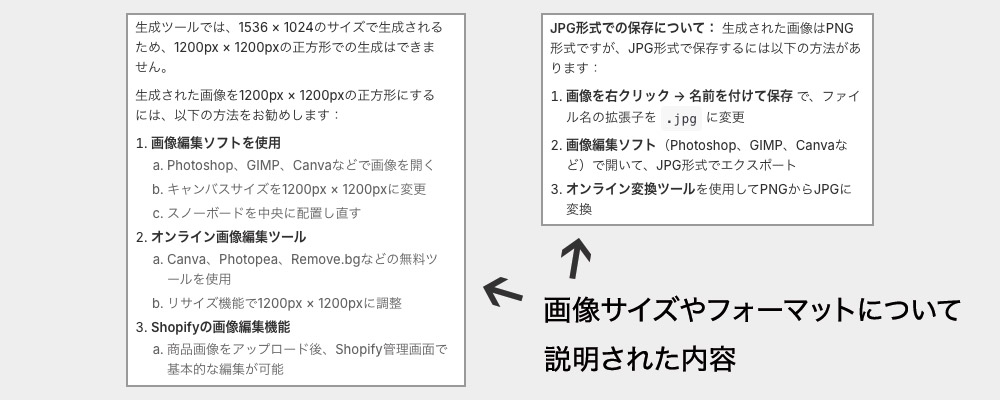
画像のサイズですが、1536 x 1024 pxで生成されるようです。例えば細かくサイズを指示したとしても、固定サイズで生成されます。そのため、切り抜きや加工などの編集作業が前提となるケースが多そうです。
また、フォーマットについてもJPG生成の指示を出したとしても、PNG固定でした。画像を右クリックして出るメニューから、JPG形式で保存してくださいという案内がありました。
追加指示をする場合の注意点
最初に画像が生成された後に修正をお願いする場合、AIが苦手とするケースがあるので注意が必要です。
例えば、「生成された画像と全く同じ内容で、ほんの一部分だけ修正したいケース」があると思いますが、この場合は画像全体が別の内容に作り変えられてしまうことが多いです。
Shopify Sidekickの画像生成については基本的に「生成する」ため、部分的な修正については現時点では向いていないと感じます(AI側は「全く同じ画像で一部分だけ修正、という形で生成し直す」イメージなため、緻密な生成となり再現が困難)
「可能な限り同じ条件で作ってください」など、最低限の指示を与えた上で生成してもらい、細かい部分については妥協することをおすすめします。
※筆者はこのやり取りで時間を取られてしまいました(笑)
Shopify Sidekick画像生成シーン別での向き不向き(参考画像あり)
0→1 で画像を生成するケースに向いている
Sidekickの画像生成は、具体的なイメージを指示出しして、何もないところから画像を生み出してもらうことに長けています。例えば、
- 別途加工をする前提で、背景画像を作ってもらう
- ブログのサムネイルやSNS投稿のベースとなる画像を作ってもらう
などといったケースです。文字入れなども対応してくれますが、想像と異なる仕上がりになりやすいため背景画像やイメージ画像の生成に限定した方がスムーズかもしれません。
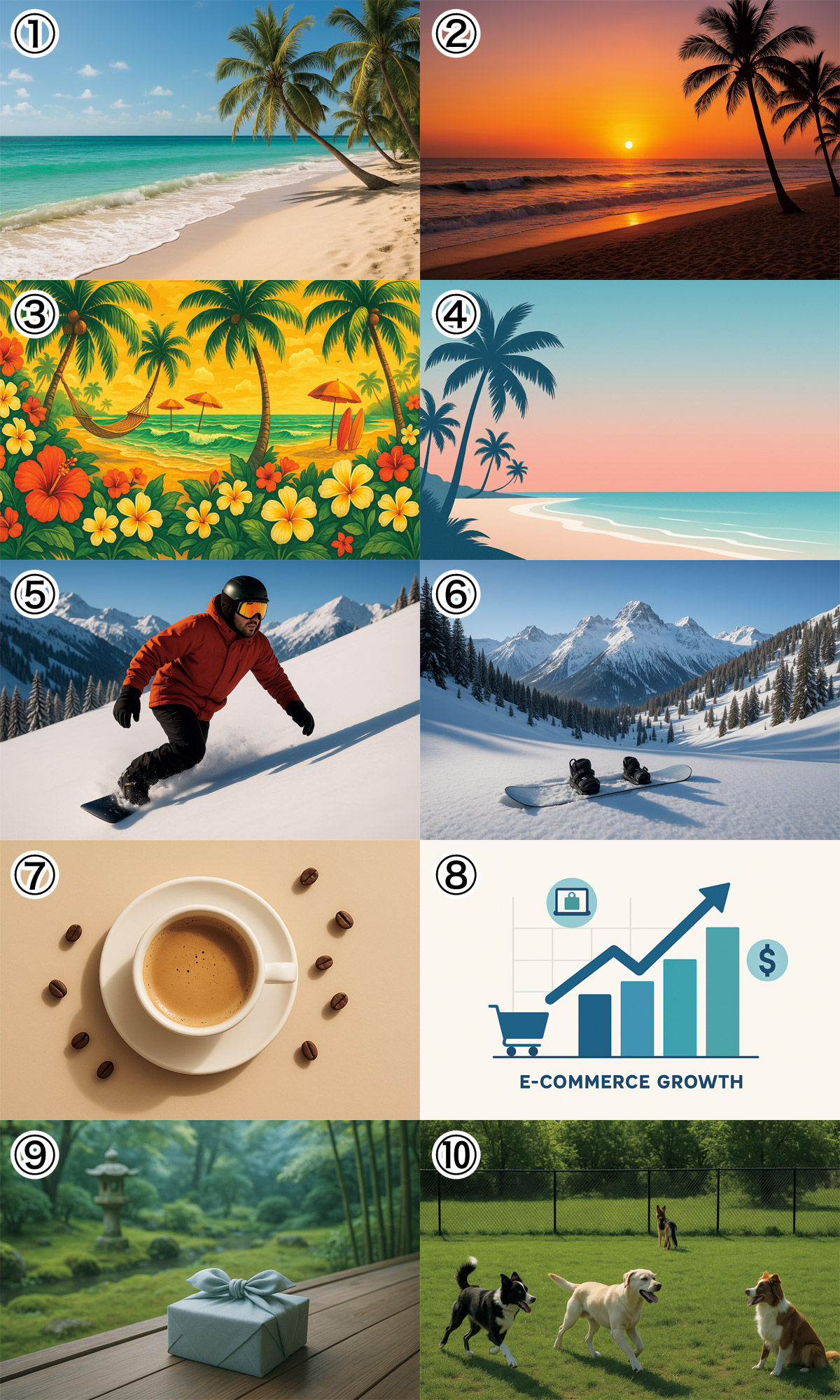
参考に、プロンプトと仕上がり画像を掲載します(多少なり違和感のある画像もありますが、クオリティは高めです)
| 対象画像 | プロンプト内容 |
|---|---|
| 1番〜4番 | 夏のビーチ、明るい、4パターン |
| 5番 | スノーボード、人が滑っている |
| 6番 | スノーボード、晴天で昼間、板に雪がかかっている |
| 7番 | コーヒー、背景はベージュ、真上からの視点 |
| 8番 | EC成長、上向きグラフ、フラットデザイン |
| 9番 | お土産、涼しい雰囲気、日本庭園の縁側 |
| 10番 | 色々な種類の犬、自然なドッグランの風景、芝生 |
商品画像の加工(修正)については避けた方が無難
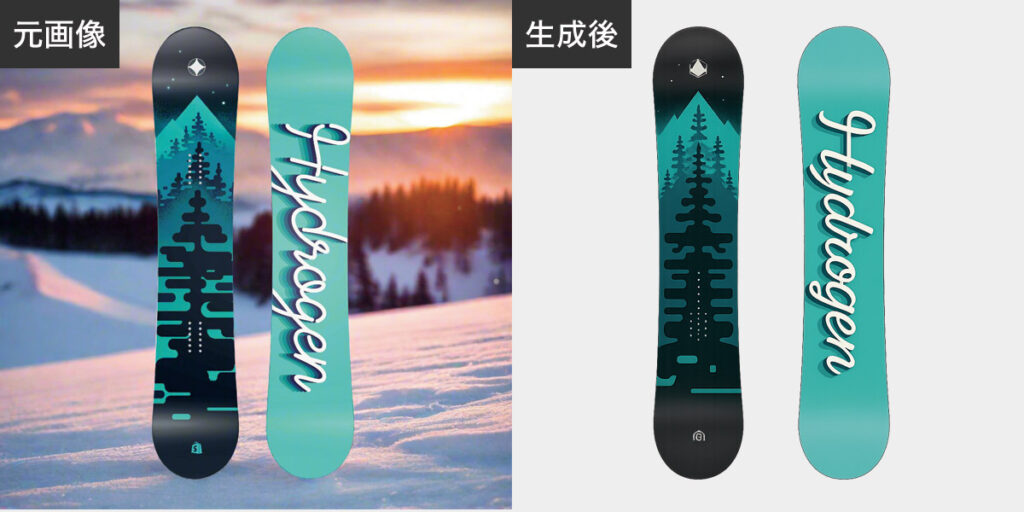
「画像の修正」にかかる部分になりますが、筆者も想定していた商品画像の背景を切り抜く(白抜き)依頼については、Sidekickで行うのはやめておいた方がよさそうです。
下記のサンプル画像をよく見ていただくとお分かりになりますが、商品写真の背景白抜きをお願いしたところ商品自体も生成し直されてしまい、別物になってしまいました。また、先に説明したとおり画像サイズが固定になるため、商品画像に向いている「正方形」にすることができません。画像サイズの変更は、商品登録画面にある画像の編集から行いましょう。
商品画像の背景切り抜きや生成はShopify Magicで対応可能
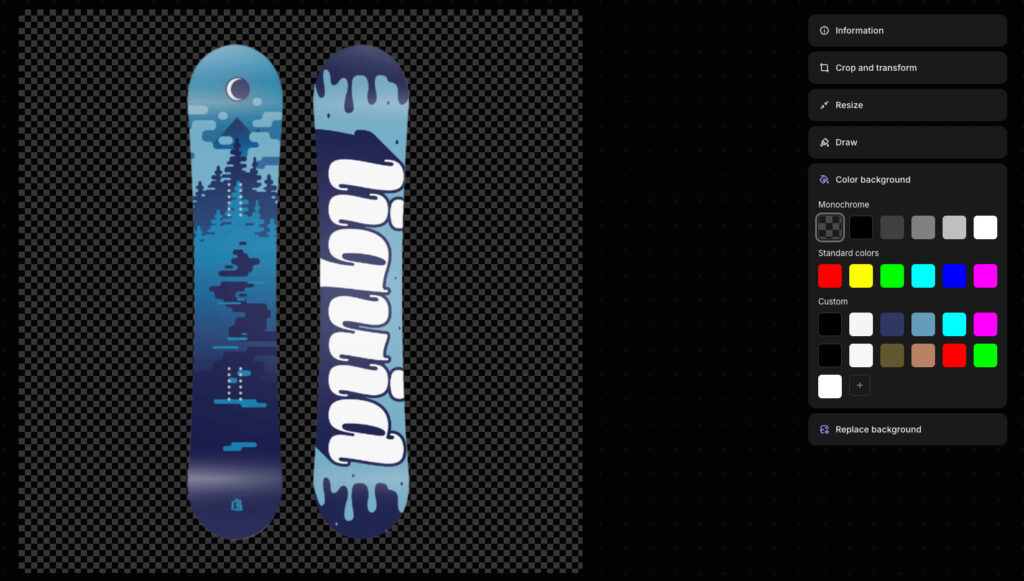
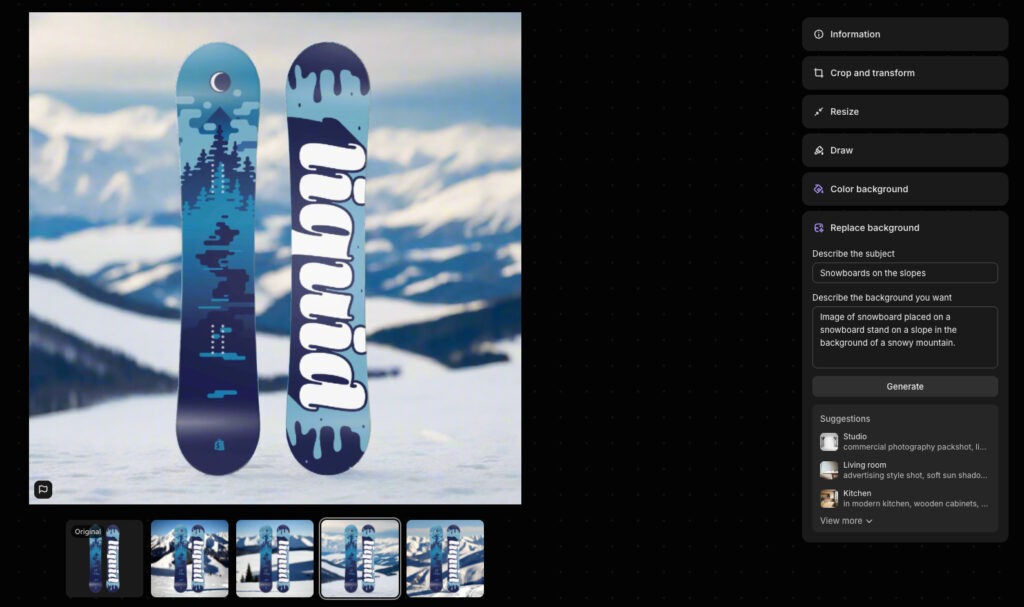
Shopify Sidekickではなく、MagicのAI機能を使うことで商品画像の加工は対応できます。ただし、こちらは2025年7月現在日本語に対応しておらず、ストア管理画面の言語を一度英語にしなければなりません。
- ストア管理画面にログインしているアカウントの言語(ストアの言語ではない)を英語に変更
- 商品管理から、変更したい商品画像をクリック
- 編集画面にある「Color background(背景切り抜きや色付け)」や「Replace background(背景を生成)」の項目から編集(画像のサイズ変更もここから。これは日本語でも対応可能)
- 完了したら、アカウントの言語を日本語に戻し一度ログアウト→再度ログイン
上記の流れで対応可能ですが、管理画面の言語が日本語でも使えるとより使いやすくなりそうです。
参考)[公式]Shopify MagicとSidekick
参考)[公式]Shopify Magicによるメディアの生成
Shopify Sidekickの記事まとめ
本記事では、Shopify SidekickのAI画像生成にフォーカスし、実際に検証して判明したことをご紹介しました。忖度のない所感としては「活用できるケースはあるものの、まだ発展途上」の印象です。
特に、画像サイズやフォーマット・商品画像の白抜き精度などについては、よりスムーズに対応できるように今後のアップデートに期待したいと思います。
ただ、イメージ画像などの0→1生成や、一度に5パターンまで作ってくれる点においては間違いなく工数削減につながるため、用途に応じて活用すれば非常に強力なツールとなるでしょう。
見ていただいた方のEC運営において、少しでも参考になれば幸いです。
最後に、当社ではShopify AIの使い方なども含めたサイトの保守/運営管理のサポートを行っています。ご不明な点やご相談などがございましたら、ぜひお気軽にお問い合わせくださいませ。